Quand un internaute cherche « chaussures de trail femme », Google lui montre des produits avec photo, prix et nom de boutique, avant même les liens classiques. Une bonne partie de ces emplacements est gratuite. Pour y entrer, une seule porte : Google Merchant Center.
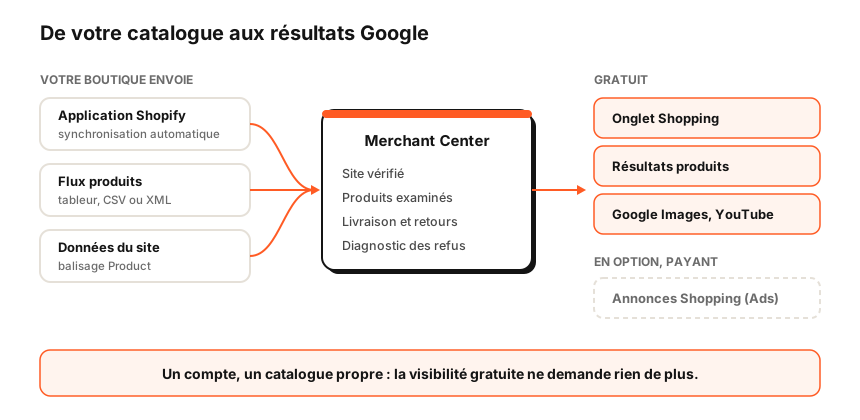
Google Merchant Center (GMC) est l’outil gratuit de Google où un e-commerçant dépose les données de ses produits (titre, prix, image, disponibilité, livraison). Ces données alimentent gratuitement l’onglet Shopping, les résultats produits de la recherche, Google Images et YouTube, et servent aussi aux annonces Shopping payantes de Google Ads.
Ce guide explique à quoi sert l’outil, comment créer son compte, les trois façons d’ajouter ses produits, les attributs qui font la différence, et les refus qui bloquent la plupart des boutiques. Avec un calendrier : à quelques semaines du Black Friday, c’est maintenant qu’il faut s’y mettre.
À quoi sert Google Merchant Center
Le fonctionnement est simple : Merchant Center est la base de données que Google utilise partout où il affiche des articles à acheter, pour une boutique en ligne comme pour un magasin physique. Concrètement, vos articles peuvent apparaître :
- dans l’onglet Shopping de Google ;
- dans les résultats produits de la recherche classique (blocs de produits, panneaux de comparaison) ;
- dans Google Images, avec prix et disponibilité ;
- sur YouTube et dans Google Maps pour les commerces avec stock en magasin.
Tout cela gratuitement, grâce aux fiches produits gratuites. Et si vous voulez plus de visibilité, les mêmes données servent aux annonces Shopping payantes et aux campagnes Performance Max, gérées depuis Google Ads : c’est la partie SEA, le référencement payant. L’outil lui-même ne coûte rien, et on peut l’utiliser toute sa vie sans faire un euro de publicité.
Un mot sur le nom : vous croiserez encore « Merchant Center Next » dans des tutoriels. Toutes les boutiques ont basculé sur cette nouvelle version en 2024, et Google a retiré le mot « Next » en juillet 2026. C’est le même outil.
Créer son compte Google Merchant Center, étape par étape
Étape 1 : un compte Google professionnel
Utilisez une adresse dédiée à la boutique, pas votre Gmail personnel : le jour où un associé ou un prestataire doit y accéder, vous ajoutez un utilisateur avec le bon niveau d’accès (standard ou administrateur) au lieu de partager vos identifiants.
Étape 2 : les informations de l’entreprise
Nom de la boutique, adresse, pays de vente, téléphone. Ces informations doivent correspondre exactement à celles affichées sur votre site : les incohérences font partie des premiers motifs de suspension.
Étape 3 : vérifier et revendiquer le site
Google doit s’assurer que le site vous appartient. Plusieurs méthodes : via la Search Console si votre site y est déjà validé, via une balise à ajouter dans le code, ou automatiquement si vous passez par Shopify. Sans cette étape, aucun produit ne sera diffusé.
Étape 4 : la livraison et les retours
Déclarez vos tarifs et délais de livraison par pays, puis votre politique de retour (délai, frais, conditions). Ces informations s’affichent à côté de vos produits et pèsent dans le choix de l’acheteur : « livraison gratuite » et « retours sous 30 jours » sont des arguments visibles avant même le clic.
Étape 5 : ajouter les produits
Merchant Center appelle ces canaux des « sources de données » : trois méthodes, détaillées juste après. Une fois les produits envoyés, Google les examine : comptez de quelques jours à une semaine.
Étape 6 : vérifier la diffusion gratuite
Dans les paramètres, assurez-vous que la diffusion sur les surfaces gratuites est active. C’est généralement le cas par défaut, mais un compte créé depuis Google Ads peut avoir une autre configuration. Si vous prévoyez de la publicité plus tard, c’est aussi ici que vous pourrez associer votre compte Google Ads.
Ajouter ses produits : les trois méthodes
L’application Shopify. Si votre boutique tourne sous Shopify, l’application Google & YouTube relie votre boutique à Merchant Center, vérifie le site et synchronise le catalogue automatiquement : prix, stock et nouveaux produits se mettent à jour sans intervention. C’est la méthode la plus simple, à condition que vos fiches soient propres à la source. Le guide du référencement Shopify détaille les réglages de base à faire avant.
Le flux de produits. Un fichier à importer (tableur Google Sheets, CSV ou XML) qui liste chaque produit et ses attributs, mis à jour automatiquement par votre plateforme ou par un module. C’est la méthode des boutiques PrestaShop, WooCommerce ou des catalogues importants, et celle qui donne le plus de contrôle.
Les données du site. Merchant Center peut aussi lire directement les produits de votre site grâce aux données structurées Product (nom, prix, disponibilité balisés dans le code). Pratique pour démarrer, moins précis qu’un flux pour un gros catalogue.
Les attributs qui comptent
Chaque produit est décrit par des attributs. Certains sont obligatoires, d’autres font la différence entre un produit visible et un produit ignoré.
| Attribut | Rôle | Le piège à éviter |
|---|---|---|
| Identifiant (id) | Référence unique du produit | En changer fait perdre l’historique |
| Titre | Ce que Google lit pour matcher la recherche | Un titre vague (« Modèle Luna ») au lieu de « Robe longue en lin Luna, beige » |
| Description | Contexte et détails | Recopier celle du fournisseur |
| Lien et image | Page produit et photo principale | Image avec texte, filigrane ou montage |
| Prix et disponibilité | Affichés à l’acheteur | Différents de la page produit |
| Marque et GTIN | Identification du produit exact | GTIN absent sur un produit de marque |
| État | Neuf, reconditionné, occasion | Oublier de le préciser hors neuf |
Le titre est l’attribut le plus sous-estimé. Google s’en sert comme d’un mot-clé : marque, type de produit, attribut principal (matière, couleur, taille, contenance). C’est le même travail que pour une fiche produit qui vend, appliqué au flux.
Les refus les plus fréquents, et comment les corriger
Le tableau de bord de Merchant Center indique, dans son onglet de diagnostic, le motif exact de chaque refus, avec un lien vers la page d’aide correspondante. Les plus courants :
- Prix ou disponibilité incohérents entre le flux et la page : une promotion mise sur le site mais pas dans le flux, un stock épuisé non synchronisé. Synchronisation automatique, et contrôle avant chaque opération commerciale.
- Images refusées : texte promotionnel, filigrane, logo, montage. Une photo nette du produit, sur fond neutre, sans incrustation.
- GTIN manquant ou faux pour un produit de marque : renseignez le code-barres réel, ou déclarez qu’il n’en existe pas pour vos créations.
- Informations de confiance absentes : pas de page de retours, pas de conditions de vente, pas de moyen de contact visible. C’est l’origine de la suspension la plus redoutée, pour « déclaration trompeuse ».
- Produits soumis à restriction : certaines catégories sont limitées ou interdites. Vérifiez le règlement Shopping avant d’envoyer un catalogue sensible.
Un compte suspendu se récupère, mais la procédure de réexamen prend du temps. Mieux vaut un site irréprochable avant la première soumission.
Optimiser ses fiches pour gagner en visibilité
Une fois les articles validés, la visibilité se travaille comme du référencement : l’objectif est de convaincre le client avant même le clic. Les leviers qui comptent :
- Des titres riches et précis, construits sur les mots que tapent les acheteurs.
- Des images de qualité, plusieurs angles, l’image principale sur fond neutre.
- Des prix et des frais de livraison compétitifs : Google les affiche côte à côte avec vos concurrents.
- Les avis produits, quand vous les collectez : les étoiles attirent l’œil dans les résultats.
- Les promotions déclarées dans Merchant Center, qui affichent une mention de réduction à côté du prix.
Ces optimisations servent aussi votre boutique elle-même : un catalogue bien renseigné se classe mieux dans les résultats classiques, et évite les erreurs SEO e-commerce qui coûtent le plus.
Suivre les performances de vos produits
Merchant Center ne sert pas qu’à envoyer un catalogue. Son rapport de performances montre, produit par produit, les impressions et les clics obtenus sur les surfaces gratuites : vous voyez quels articles Google affiche, lesquels attirent les acheteurs, et lesquels restent invisibles. Croisez ces données avec vos ventes dans Shopify ou Google Analytics : un produit très affiché mais peu cliqué a souvent un problème de titre, d’image ou de prix.
Avantages et limites de Google Merchant Center
Les avantages sont clairs : une visibilité gratuite sur plusieurs surfaces de Google, un catalogue synchronisé automatiquement, des informations de prix et de livraison affichées avant le clic, et une base prête si vous lancez un jour des campagnes Shopping.
Les limites existent aussi. La concurrence se joue beaucoup sur le prix, ce qui désavantage les boutiques qui ne sont pas les moins chères. Les règles sont strictes et une suspension peut tomber sans préavis. Et les fiches gratuites restent souvent placées sous les annonces payantes. Merchant Center est un excellent complément au référencement de la boutique, pas un remplaçant.
Avant le Black Friday : le bon calendrier
Entre la vérification du site, l’examen des produits et la correction des premiers refus, comptez deux à trois semaines pour un démarrage serein. Pour le Black Friday, fin novembre, la fenêtre utile se situe donc en octobre. Configurez maintenant, corrigez les refus début novembre, et déclarez vos promotions quelques jours avant l’opération.
Votre boutique n’apparaît pas dans l’onglet Shopping, ou Merchant Center vous renvoie une liste de refus incompréhensible ? Demandez l’audit gratuit : vous recevez en moins d’une heure un aperçu de votre visibilité, puis je reviens vers vous sous 24 h ouvrées pour regarder votre compte Merchant Center et vos refus avec vous. C’est un des premiers chantiers de mon accompagnement e-commerce et Shopify.
Sujets : Shopify Google Shopping