Vous avez ouvert Google Analytics 4 une fois, vous avez vu des « événements », des « utilisateurs actifs » et une interface qui ne ressemble à rien de connu, et vous l’avez refermé. C’est le cas de la plupart des dirigeants de TPE et PME que je rencontre. GA4 est pourtant l’outil le plus répandu pour savoir si un site rapporte quelque chose.
Google Analytics 4 est l’outil gratuit de Google qui mesure d’où viennent vos visiteurs et ce qu’ils font sur votre site. Il s’installe avec une balise posée sur toutes les pages, et il devient utile à partir du moment où vous définissez ce qui compte pour vous, un formulaire envoyé ou un achat, et où vous ne regardez que trois ou quatre rapports.
Ce guide va à l’essentiel : à quoi sert GA4, comment l’installer, quels rapports lire, comment suivre vos conversions, et ce que le RGPD impose. Sans jargon inutile, avec les termes de GA4 quand il faut les connaître.
À quoi sert Google Analytics 4
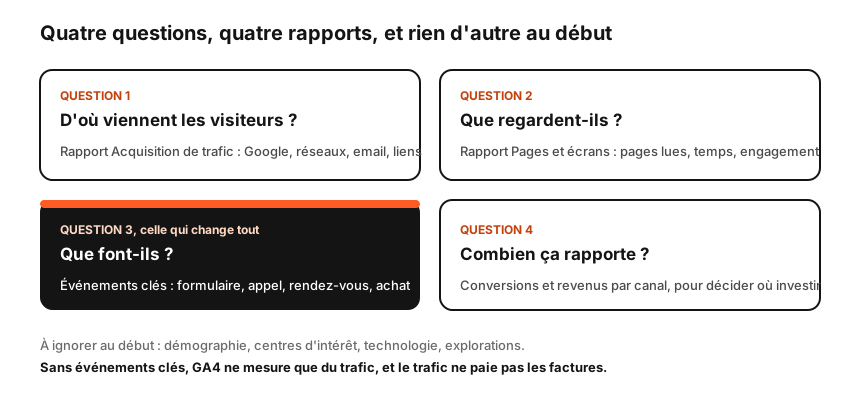
GA4 répond à quatre questions, et c’est déjà beaucoup :
- D’où viennent les visiteurs ? Google, les réseaux sociaux, une campagne, un email, un lien sur un autre site.
- Que regardent-ils ? Les pages vues, le temps passé, le parcours d’une page à l’autre.
- Que font-ils ? Un formulaire envoyé, un appel cliqué, un achat, une inscription.
- Combien ça rapporte ? Le chiffre d’affaires par source, pour un site e-commerce.
Tout le reste, les audiences, les prévisions, les explorations, est utile à des équipes marketing. Pour une petite entreprise, ces quatre questions suffisent à piloter.
GA4 remplace Universal Analytics, la version précédente, arrêtée le 1er juillet 2023 (les données ont été définitivement supprimées en 2024). Le modèle a changé : là où l’ancienne version comptait des sessions et des pages vues, la nouvelle enregistre des événements. Une page vue est un événement, un clic sur un bouton aussi, un achat également. Ce modèle unifie le site web et l’application mobile, Android ou iOS, dans une même propriété, et il explique pourquoi les rapports ont changé de visage.
Installer Google Analytics 4 en quatre étapes
1. Créer le compte et la propriété. Sur analytics.google.com, avec un compte Google, créez un compte (votre entreprise), puis une propriété GA4 (votre site), en précisant le fuseau horaire et la devise. Ce réglage conditionne tous les rapports : prenez l’Europe/Paris et l’euro.
2. Créer le flux de données. Choisissez « Web », indiquez l’adresse de votre site. GA4 génère un identifiant de mesure, de la forme G-XXXXXXX, et une balise.
3. Poser la balise sur toutes les pages. Trois voies :
- directement dans le code, avant la fermeture de la balise head, si vous avez la main sur le site ;
- via Google Tag Manager, qui centralise toutes les balises et permet d’ajouter des suivis sans toucher au code ;
- via l’intégration de votre plateforme : sur Shopify, le canal Google et YouTube connecte GA4 en quelques clics ; sur WordPress, une extension comme Site Kit fait le travail.
4. Vérifier que les données arrivent. Le rapport « Temps réel » affiche vos propres visites dans la minute. Si rien ne remonte au bout d’une heure, la balise est mal posée ou bloquée par le bandeau de consentement.
Deux paramètres à configurer tout de suite : activer la mesure améliorée (défilement, clics sortants, recherches sur le site, vidéos) et porter la conservation des données (nouvel onglet) de deux à quatorze mois, sinon les explorations ne remontent que sur deux mois.
Les rapports utiles, et ceux qu’on peut ignorer
L’interface de GA4 contient des dizaines de rapports. Quatre suffisent pour piloter un site d’entreprise.
Acquisition de trafic. Il répond à « d’où viennent les visiteurs ». Les canaux par défaut regroupent les sources : Organic Search (Google et les autres moteurs), Direct, Referral (liens depuis d’autres sites), Organic Social, Paid Search, Email. Depuis mai 2026, les visites venues des assistants IA (ChatGPT, Gemini, Claude) ont leur propre canal, « AI Assistant », dans le regroupement de canaux par défaut (nouvel onglet). Une partie arrive encore en Direct, faute de source transmise.
Pages et écrans. Quelles pages sont lues, combien de temps, avec quel taux d’engagement. C’est là que vous voyez si un article de blog travaille, ou si une page de service est ignorée.
Événements clés. Vos conversions : formulaire envoyé, appel, achat. Sans elles, GA4 ne mesure que du trafic, et le trafic ne paie pas les factures. J’y reviens plus bas.
Temps réel. Pour vérifier une installation ou l’effet immédiat d’une publication.
Les rapports à ignorer au début : la démographie, les centres d’intérêt, la technologie, les explorations. Ils sont intéressants, pas prioritaires.
Un conseil de lecture : comparez toujours une période à la précédente, et regardez les tendances plutôt que les valeurs absolues. Un site qui passe de 300 à 600 visites organiques par mois a doublé sa visibilité, quel que soit le nombre en face.
Mesurer ce qui compte : les événements clés
C’est l’étape que presque tout le monde saute, et celle qui change tout. GA4 enregistre déjà des événements automatiques (page_view, session_start, first_visit), et la mesure améliorée en ajoute d’autres sans configuration (scroll, clic sortant, file_download, recherche sur le site). À vous d’ajouter ceux qui comptent pour votre activité et de les marquer comme événements clés.
Les cas les plus courants :
- Formulaire de contact envoyé : un événement déclenché sur la page de confirmation, ou à la soumission du formulaire via Tag Manager.
- Clic sur le numéro de téléphone : un événement sur les liens tel:, précieux pour un artisan ou un commerce.
- Prise de rendez-vous : l’affichage de la confirmation.
- Achat : sur Shopify, l’événement purchase est envoyé automatiquement par l’intégration, avec le montant.
Une fois ces événements marqués comme clés, le rapport d’acquisition affiche les conversions par canal. Vous savez alors que Google vous apporte douze demandes de devis par mois et Instagram une seule. C’est cette lecture qui permet de décider où investir, et c’est tout l’objet de l’article sur le trafic qui ne rapporte rien.
Par défaut, l’attribution est « basée sur les données » : GA4 répartit le mérite d’une conversion entre les sources qui y ont contribué, au lieu de tout donner au dernier clic. C’est plus juste, et c’est parfois déroutant quand on compare avec d’anciens rapports.
Ce que GA4 fait avec l’IA et l’apprentissage automatique
GA4 utilise l’apprentissage automatique à plusieurs endroits, et c’est utile de savoir lesquels pour ne pas sur-interpréter les chiffres. Les données manquantes des utilisateurs qui ont refusé les cookies sont en partie modélisées, c’est-à-dire estimées, si le mode consentement est activé et si le volume de trafic est suffisant. Les insights automatiques repèrent les variations inhabituelles. Les audiences prédictives estiment la probabilité d’achat ou de désabonnement, surtout pour les boutiques en ligne. Pour une petite entreprise, retenez surtout le premier point : avec un bandeau de consentement, une partie de vos chiffres est une estimation, et c’est normal.
GA4 et Search Console : deux outils, deux questions
GA4 dit ce que font les visiteurs une fois sur le site. La Search Console dit ce qui se passe avant : sur quelles requêtes vous apparaissez, à quelle position, combien de clics. Les deux se complètent et se relient : dans GA4, le menu Search Console importe les requêtes et les pages de destination.
Pour le référencement, la Search Console est l’outil premier. GA4 sert ensuite à vérifier que le trafic organique convertit.
RGPD et Google Analytics 4 : ce qu’il faut faire
GA4 dépose des cookies et transmet des données à Google. En France, trois obligations :
- Le consentement avant le dépôt des cookies. Un bandeau conforme, qui n’active GA4 qu’après le choix du visiteur. Google propose le mode consentement (Consent Mode) pour gérer cela proprement ; depuis juin 2026, c’est le seul mécanisme pris en compte pour le partage des données avec Google Ads.
- La durée de conservation et la minimisation. Conserver les données le temps utile, ne pas collecter d’identifiants personnels, désactiver les signaux publicitaires si vous n’en avez pas besoin.
- L’information. Une politique de confidentialité qui cite Google Analytics, sa finalité et la manière de refuser.
En 2022, la CNIL avait jugé illégaux les transferts de données de Google Analytics vers les États-Unis (nouvel onglet). Depuis le cadre de protection des données UE et États-Unis de juillet 2023, ces transferts ont de nouveau une base légale, mais le consentement aux cookies reste obligatoire. Beaucoup de petits sites font un autre choix : une mesure d’audience sans cookie, hébergée en Europe, exemptée de bandeau selon les conditions de la CNIL (nouvel onglet). Elle mesure moins de choses, mais elle mesure tout le monde, là où GA4 ne voit qu’une partie seulement des visiteurs, ceux qui ont accepté.
C’est le choix que j’ai fait pour mon propre site, et celui que je recommande à une entreprise locale qui veut surtout savoir d’où viennent ses demandes de contact. GA4 reste le bon choix pour une boutique en ligne qui pilote des campagnes et a besoin de l’intégration avec Google Ads et Merchant Center.
Les nouveautés de GA4 qui comptent en 2026
Trois ajouts utiles aux petites entreprises :
- Le filtre par nom d’hôte, natif, pour exclure le site de préproduction ou le trafic parasite.
- La liaison avec la fiche Google Business Profile (nouvel onglet), qui remonte dans GA4 les appels, les demandes d’itinéraire et les clics depuis la fiche. Pour un commerce local, c’est enfin la vue complète.
- Les insights générés automatiquement, qui signalent une variation inhabituelle sans que vous ayez à chercher.
Par où commencer, concrètement
Si vous partez de zéro, voici l’ordre que je donne à mes clients :
- Installer GA4 avec un bandeau de consentement conforme, ou choisir une mesure sans cookie si vous n’avez pas de campagnes payantes.
- Définir deux ou trois événements clés, pas plus.
- Relier la Search Console.
- Regarder une fois par mois quatre chiffres : visites organiques, pages les plus lues, conversions par canal, et leur évolution.
Le reste viendra avec les questions. Et si vous voulez un regard extérieur sur ce que votre site rapporte vraiment, demandez l’aperçu gratuit : vous recevez en moins d’une heure un aperçu de votre visibilité, puis je reviens vers vous sous 24 h ouvrées pour regarder vos données Analytics avec vous. Pour une stratégie complète, c’est l’objet du référencement naturel.