
PageSpeed Insights est cherché plus de 12 000 fois par mois en France, et la plupart des gens qui l’utilisent repartent avec un chiffre rouge et aucune idée de ce qu’il faut faire. Le problème n’est pas l’outil : c’est qu’il affiche deux choses très différentes sur le même écran, et qu’on regarde la mauvaise.
PageSpeed Insights (PSI) est l’outil gratuit de Google qui analyse la vitesse d’une page web sur mobile et sur ordinateur. Il combine les données réelles de vos visiteurs (les Core Web Vitals, sur 28 jours) et un test de laboratoire qui donne un score de 0 à 100. Google classe les pages sur les données réelles, pas sur le score.
Ce guide explique comment lire le rapport, comment le score est calculé, pourquoi il bouge à chaque test, et quelles corrections le font vraiment monter. Exemple à l’appui : le site sur lequel vous lisez cet article.
Pourquoi la vitesse de chargement compte
Avant de lire un score, rappelons ce qu’il protège. Un site web lent coûte de trois façons. Il dégrade l’expérience utilisateur : sur mobile, chaque seconde d’attente fait grimper le taux de rebond, ces visiteurs qui repartent avant d’avoir vu quoi que ce soit. Il coûte des ventes et des demandes de contact, parce qu’un utilisateur impatient ne remplit pas de formulaire. Et il pèse, modestement mais réellement, sur les résultats de recherche : les Core Web Vitals font partie des signaux d’expérience que Google prend en compte pour classer les pages.
Pour une entreprise, la vitesse du site n’est donc pas un sujet technique réservé aux développeurs : c’est une information commerciale, et PageSpeed Insights est le moyen le plus simple de l’analyser.
Comment utiliser PageSpeed Insights
Google PageSpeed Insights se trouve sur pagespeed.web.dev. Collez l’URL d’une page, lancez l’analyse, et attendez une vingtaine de secondes. Deux onglets apparaissent : Mobile et Ordinateur (desktop). Regardez d’abord le mobile : c’est sur lui que Google évalue votre site, et c’est presque toujours lui qui est le plus lent.
Trois réflexes dès le départ :
- Testez vos pages importantes, pas seulement l’accueil : une page de service, une fiche produit, un article. Chaque gabarit a ses propres problèmes.
- Notez la date et le score de chaque test, pour mesurer l’effet de vos corrections.
- Ne paniquez pas devant le rouge avant d’avoir lu la partie du haut, celle des données réelles.
Les deux parties du rapport : données réelles et laboratoire
C’est la clé de lecture que presque personne n’explique.
En haut, les données réelles, ou données de terrain (« Découvrez l’expérience de vos utilisateurs réels »). Elles viennent du rapport d’expérience utilisateur de Chrome (le Chrome UX Report, ou CrUX) : ce que vos vrais visiteurs ont vécu sur les 28 derniers jours, mesuré au 75e percentile, c’est-à-dire la valeur que respectent au moins trois visites sur quatre. Ce sont ces données que Google utilise comme signal de classement. Si votre site a peu de trafic, cette partie affiche « aucune donnée » : c’est normal, et la Search Console prendra le relais quand le volume sera suffisant.
En bas, le diagnostic de laboratoire (« Diagnostiquer les problèmes de performances »). C’est un test Lighthouse lancé à l’instant, sur un téléphone de milieu de gamme simulé avec une connexion mobile lente. Il produit le fameux score de 0 à 100 et la liste des corrections. C’est un outil de diagnostic, reproductible et précis, mais ce n’est pas ce que vivent vos visiteurs.
Conséquence pratique : une note de 60 au test simulé avec des données réelles toutes vertes n’est pas un problème de classement. L’inverse, un score à 95 avec des données réelles rouges, en est un.
Comment le score PageSpeed est calculé
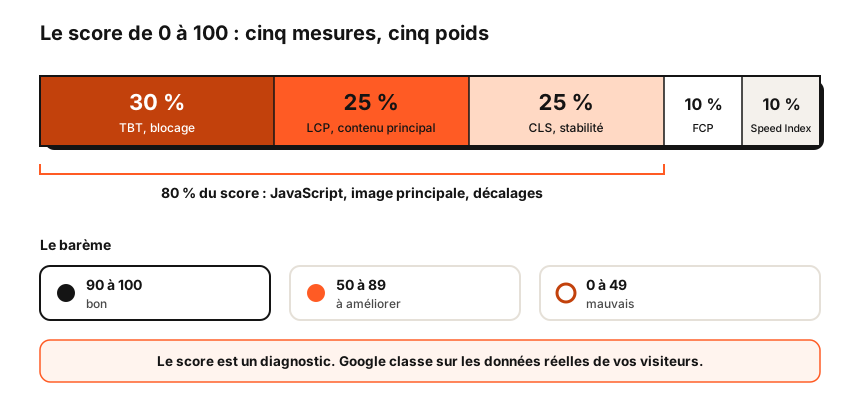
La note de performance est une moyenne pondérée de cinq métriques du test simulé. Trois d’entre elles pèsent 80 % du total : le temps de blocage, l’affichage du contenu principal et la stabilité visuelle.
| Mesure | Ce qu’elle mesure | Poids |
|---|---|---|
| Total Blocking Time (TBT) | Le temps pendant lequel la page ne répond pas, bloquée par du JavaScript | 30 % |
| Largest Contentful Paint (LCP) | Le moment où le plus gros élément visible s’affiche | 25 % |
| Cumulative Layout Shift (CLS) | Les décalages de mise en page pendant le chargement | 25 % |
| First Contentful Paint (FCP) | Le premier élément affiché à l’écran | 10 % |
| Speed Index | La vitesse à laquelle la page se remplit visuellement | 10 % |
Les couleurs : de 90 à 100 c’est bon (vert), de 50 à 89 à améliorer (orange), en dessous de 50 mauvais (rouge). Retenez la conséquence de ce barème : le JavaScript pèse le plus lourd. Un site avec de belles images optimisées peut rester à 50 à cause de trois scripts tiers.
À côté de la performance, le rapport affiche trois autres notes : Accessibilité, Bonnes pratiques et SEO. Elles reposent sur des listes de contrôle automatiques. La note SEO, en particulier, vérifie des bases (balise title, meta description, page indexable, liens lisibles) : un 100 en SEO ne dit rien de vos positions, il dit seulement que rien de basique ne bloque.
Les indicateurs à connaître : LCP, INP, CLS
Les trois Core Web Vitals, ou Signaux Web essentiels, sont les métriques de l’expérience utilisateur réelle qui comptent pour Google. Leurs seuils de « bon » :
- LCP, Largest Contentful Paint : le contenu principal s’affiche en moins de 2,5 secondes.
- INP, Interaction to Next Paint : la page réagit à un clic ou une saisie en moins de 200 millisecondes.
- CLS, Cumulative Layout Shift : les éléments bougent peu pendant le chargement, score inférieur à 0,1.
L’INP n’existe que dans les données réelles, puisqu’il faut un vrai utilisateur qui clique. Dans le test simulé, c’est le TBT qui en donne un aperçu : un TBT élevé annonce presque toujours un INP médiocre. Pour comprendre d’où viennent ces lenteurs côté site, le guide sur la vitesse de chargement détaille les causes une par une, du poids des images au temps de chargement du serveur.
Pourquoi votre score change à chaque test
Vous relancez l’analyse et le score passe de 72 à 64 sans que vous ayez rien touché. Rien d’anormal : le test simulé dépend des conditions du moment. Le serveur est plus ou moins chargé, les scripts tiers (publicité, chat, outils de statistiques, vidéos intégrées) répondent plus ou moins vite, le réseau varie.
Des écarts de 5 à 10 points entre deux tests sont courants. La bonne pratique : lancer trois tests et retenir la valeur du milieu, comparer toujours la même page dans les mêmes conditions, et juger l’évolution sur les données réelles, beaucoup plus stables puisqu’elles portent sur 28 jours.
Améliorer son score : les corrections qui comptent
Sous le score, PageSpeed Insights liste ses recommandations avec une estimation du gain. Elles sont précises mais techniques. Voici leur traduction, par ordre de rentabilité sur la plupart des sites.
L’image principale. C’est souvent elle, le LCP. Dimensionnez-la à sa taille d’affichage réelle, compressez-la, passez-la en WebP ou AVIF, et demandez au site de la charger en priorité plutôt qu’en différé. Le guide pour optimiser ses images montre comment faire sans outil payant.
Les scripts tiers. Chat en ligne, pixels publicitaires, outils de cartes de chaleur, widgets d’avis, vidéos YouTube intégrées : chacun ajoute du JavaScript qui bloque la page. Supprimez ce qui ne sert plus, différez ce qui peut attendre, remplacez les vidéos intégrées par une image cliquable.
Les décalages de mise en page. Une bannière cookies qui pousse le contenu, une image sans dimensions, une publicité qui s’insère : réservez la place de chaque élément avant qu’il ne charge.
Les polices. Deux familles de polices au maximum, hébergées sur votre propre serveur, avec un affichage immédiat d’une police de secours.
La mise en cache et la compression. Activées chez votre hébergeur ou par une extension dédiée, elles évitent de tout recalculer à chaque visite et allègent le code CSS et JavaScript envoyé au navigateur.
Le serveur. Si le délai de réponse du serveur (le Time To First Byte, ou TTFB) reste long malgré tout, aucun réglage ne compensera un hébergement saturé : c’est le premier maillon du temps de chargement.
Corrigez une chose à la fois, relancez trois tests, notez. Sur un site WordPress ou Shopify chargé d’extensions, ce sont presque toujours les deux premiers points qui débloquent la situation. La checklist SEO technique replace ces corrections dans l’ensemble des contrôles à faire.
100/100 : objectif ou piège ?
Le site que vous lisez a été construit pour être rapide sur un téléphone, avec les trois Core Web Vitals au vert. Testez-le vous-même dans PageSpeed Insights (nouvel onglet) : l’analyse prend vingt secondes, et c’est le même test que pour votre site.
Ce résultat ne vient pas d’heures passées à grappiller des points. Il vient d’un choix d’architecture fait au départ : un site statique, sans extension, sans script tiers, avec des images préparées à la bonne taille et des animations sans librairie. Quand la vitesse est pensée avant la première ligne, le 100 est presque un effet secondaire.
Pour un site existant, la logique est différente. Passer de 35 à 75 transforme l’expérience de vos visiteurs et se voit dans les données réelles. Passer de 88 à 100 sur un WordPress chargé coûte souvent plus cher que ce que ça rapporte. Le bon objectif : les trois Core Web Vitals au vert sur vos pages importantes. Le reste est du bonus.
Les outils alternatifs à PageSpeed Insights
- La Search Console, rapport « Signaux Web essentiels » : les mêmes données réelles, mais pour tout le site, regroupées par types de pages. Le meilleur point de départ pour savoir quelles pages corriger en premier, à lire avec le guide de la Search Console.
- Lighthouse dans Chrome (outils de développement, onglet Lighthouse) : le même test simulé, lancé depuis votre navigateur, utile pour tester une page avant sa mise en ligne.
- GTmetrix et WebPageTest : plus de détail technique, avec la cascade de chargement de chaque fichier, pour comprendre précisément ce qui bloque.
Votre site affiche du rouge et vous ne savez pas par où commencer ? Demandez l’audit gratuit : vous recevez en moins d’une heure un aperçu avec les scores de vitesse de votre page d’accueil, puis je reviens vers vous sous 24 h ouvrées pour regarder avec vous les deux ou trois corrections qui comptent vraiment. Et si vous partez de zéro, mes créations de site sont construites comme celui-ci, pour être rapides dès le premier jour.